



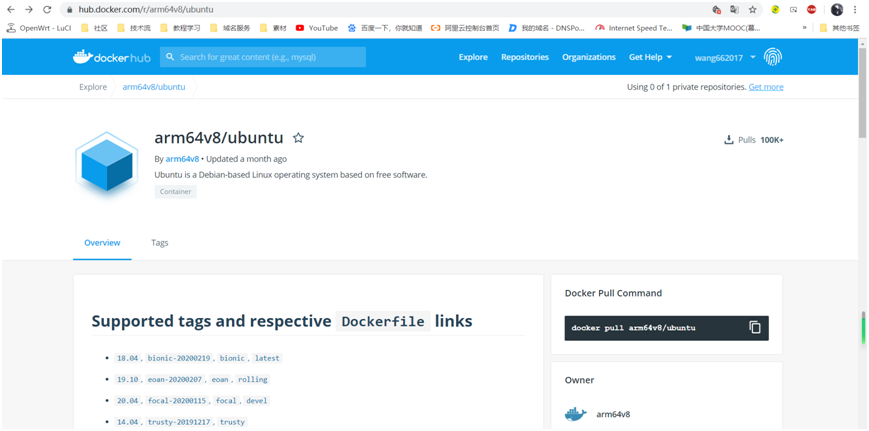
docker pull ubuntu@sha256:12b9106d200061c8eb2179c984e63cc17d5a4e7a34f6e9ad03360b8efe492e96
docker run --name myubuntu -t -i -d -p 3323:22 arm64v8/ubuntu
进入docker ubuntu 容器 exec
$ docker run -dit ubuntu
69d137adef7a8a689cbcb059e94da5489d3cddd240ff675c640c8d96e84fe1f6

$ docker container ls
CONTAINER ID        IMAGE               COMMAND             CREATED             STATUS              PORTS               NAMES
69d137adef7a        ubuntu:latest       "/bin/bash"         18 seconds ago      Up 17 seconds                           zealous_swirles

$ docker exec -i 69d1 bash
ls
bin
boot
dev
...

$ docker exec -it 69d1 bash
root@69d137adef7a:/#
docker ps
执行更新
apt-get update
安装开启ssh运行用户远程登录
apt-get install openssh-server openssh-client
安装完成后,先启动服务
/etc/init.d/ssh start
查看是否正确启动
ps -e|grep ssh
编辑sshd_config文件
安装 portainer 设置SSH
docker run -d -p 8000:8000 -p 9000:9000 --name=portainer --restart=always -v /var/run/docker.sock:/var/run/docker.sock -v portainer_data:/data portainer/portainer-ce
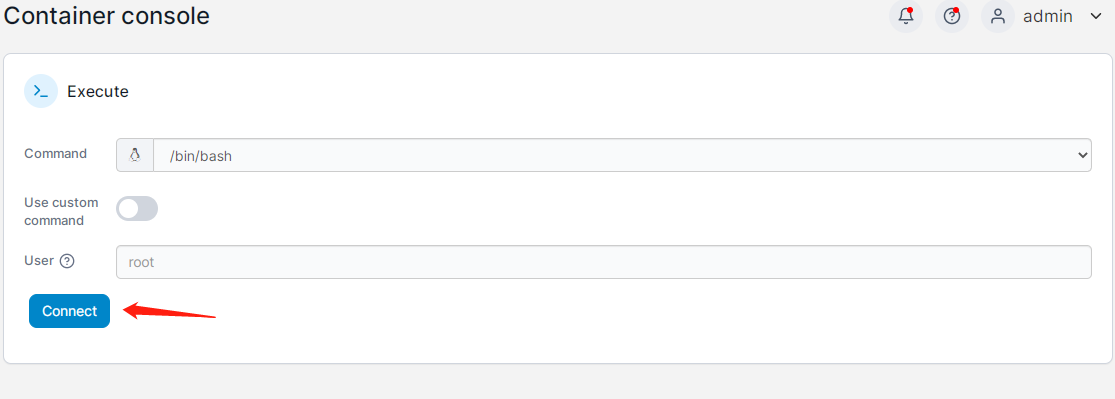
进入exec bash 图形化设置界面

连接
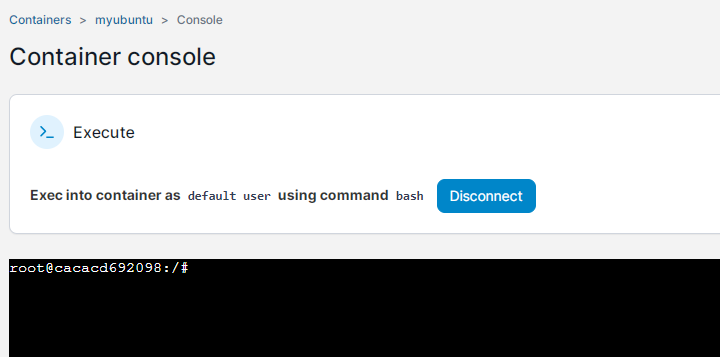
安装vim编辑器(此步有坑,用以上PORTAINER图形exec bash功能代替)
apt-get install vim
编辑sshd_config文件
vim /etc/ssh/sshd_config
注释掉PermitRootLogin without-password增加PermitRootLogin yes
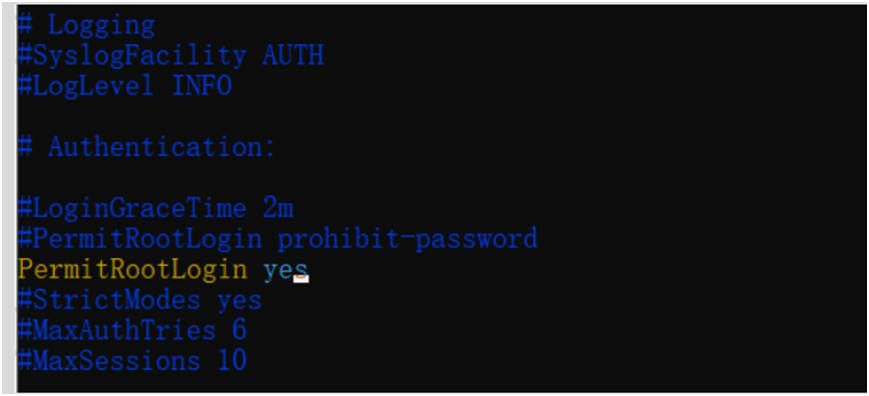
重启ssh服务
service ssh restart
设置ssh密码
passwd root
vim设置有坑,以下方法填坑(存疑)
vim内置的移动快捷键如下:
h,j,k,l : j/k按行上下移动,h/l按字符左右移动。h/l左右移动距离大的时候就纠结了,一次只能移动一个字符,适用于近距离移动。
b,w : 按单词移动。按w向后移动一个单词,按b向前移动一个单词。相对于h/l,这个效率高很多。
(,) : 按句子移动光标。(移动到句子的最前,)移动到下一个句子。这种方式在多个句子移动时比b/w方式又高效很多。
^,$ : 定位到行首和行尾。^定位到当前行首,$定位到当前行末。
fx,Fx : 按查找字符移动。fx向后移动到第一次出现x的位置,Fx则是向前。
, : 向上和向下滚屏。相对于之前的移动方案,这个比较霸气~
gg,G : 移动到文件开头和文件末尾,这个经常要用。
:n, nG : 跳转到文件第n行,这两个命令作用相同。
% : 跳转到匹配的括号。看看这个括号段从哪开始,到哪结束,这个真的很有用。
上述基本上就是命令模式下vim能用的移动方案了。vim虽然可以脱离鼠标,可是在一大段文字里不停的跳跃,还是很蛋疼。如果跨度比较大,建议用鼠标定位。
vim支持鼠标定位光标,不过默认未启用。在命令模式下输入命令:
:set mouse=a
就可以啦!
建议将其写在.vimrc里,添加
set mouse=a
经过上述设设置,实现了键盘+鼠标双重移动光标,终于可以完美的解决了光标定位的问题了~~
评论区